Showing posts with label KOMPUTER. Show all posts

CARA MENGHAPUS VIRUS PADA BROWSER

Jika kamu melihat sesuatu yang berbeda pada suatu tampilan pada browser seperti Google Chrome, Mozilla, Ataupun Internet Explorer misalnya tiba-tiba muncul iklan mungkin bagi sebagian besar orang menganggap hal yang wajar dan biasa terjadi, yang ada dipikiran mereka kebanyakan hanya menduga bahwa hal tersebut merupakan update tampilan pada browser yang mereka gunakan.

virus Cara Menghapus Virus Pada Browser Komputer
Cara Menghapus Virus Pada Browser Komputer – Namun pada kenyataanya, sebuah virus yang mungkin saja berbahaya sedang mengintai data penjelajahan internet kamu, meski tidak semuanya berbahaya namun tetap saja laman iklan pada laman browser mengganggu tampilan layar kita dan terkadang juga membuat kinerja browser menjadi lambat.
Penyebab dari terinfeksinya virus ke komputer/browser pun beragam, pada umumnya beberapa kasus virus tersebut menginfeksi karena menginstall program/software gratisan yang banyak beredar dan tidak mendowload di situs resminya.
Cara Menghapus Virus Pada Browser KomputerUntuk cara menghapus virus pada browser komputer sebenarnya tidaklah terlalu sulit, karena ada beberapa macam virus ada berbagai cara juga untuk menghapusnya, berikut Cara Menghapus Virus Pada Browser Komputer:
Cara Menghapus Virus Pada Browser Komputer :Internet Explorer
Masuk ke Tools> Manage Add-ons> Toolbars and extension, hapus/disable semua add-ons yang tidak berguna dan mencurigakan.
Bila mesin pencari dialihkan ke situs lain
Klik ”Tools> ‘Manage Add-ons’> ‘Search Providers’. Pilihlah search engine yang biasa kamu gunakan. misalnya Bing, Yahoo, atau Google
Cara Menghapus Virus Pada Browser Komputer :Mozilla Firefox
Buka Mozilla Firefox, pergi ‘Tools’> ‘Add-ons’> ‘Extension’; cari add-ons mencurigakan dan klik ‘Uninstall’.
Pergi ‘Tools’> ‘Options’> ‘General’> ‘Restore to Default’ untuk me-reset home page browser anda.
Cara Menghapus Virus Pada Browser Komputer :Google Chrome
Buka Google Chrome, Klik menu yang ada di pojok kanan atas > Setelan >Pilih Extensi > Hapus yang mencurigakan
Untuk mengatasi Google Chrome yang terdirect saat menggunakan search engine Klik menu yang ada di pojok kanan atas > Setelan > Pada Bagian “Telusuri” pilihlah Search Engine yang biasa kamu gunakan.
Ada juga beberapa virus yang harus dihapus melalui Control Panel misalnya virus iklan Wajam, karena virus ini tidak terlihat pada pengaturan add-ons, cara menghapusnya cukup klik Start> Control Panel> Uninstall Program dan pilih “wajam” ataupun virus lain yang terdeteksi pada browser kamu dan uninstall.
Selamat Mencoba.

FUNGSI TOMBOL KEYBOARD


langsung saja ini dia 

Ctrl + A : Select All
Ctrl + B : Bold
Ctrl + C : Copy
Ctrl + D : Font
Ctrl + E : Center Alignment
Ctrl + F : Find
Ctrl + G : Go To
Ctrl + H : Replace
Ctrl + I : Italic
Ctrl + J : Justify Alignment
Ctrl + K : Insert Hyperlink
Ctrl + L : Left Alignment
Ctrl + M : Hanging Indent
Ctrl + N : New
Ctrl + O : Open
Ctrl + P : Print
Ctrl + Q : Normal Style
Ctrl + R : Right Alignment
Ctrl + S : Save / Save As
Ctrl + T : Left Indent
Ctrl + U : Underline
Ctrl + V : Paste
Ctrl + W : Close
Ctrl + X : Cut
Ctrl + Y : Redo
Ctrl + Z : Undo
Ctrl + 1 : Single Spacing
Ctrl + 2 : Double Spacing
Ctrl + 5 : 1,5 lines
Ctrl + Esc : Start Menu
F1 : Menjalankan fungsis pertolongan yang disediakan pada Word
F2 : Memindahkan teks atau objek yang dipilih
F3 : Menjalankan perintah AutoText
F4 : Mengulangi perintah sebelumnya
F5 : Menjalankan perintah Find and Replace atau Goto
F6 : Menjalankan Perintah Other Pane
F7 : Memeriksaan kesalahan ketik dan ejaan teks
F8 : Awal perintah penyorotan/pemilihan teks atau objek
F9 : Mengupdate Field (Mail Merge)
F10 : Mengaktifkan Menu
F11 : Memasukkan field berikutnya (Mail Merge)
F12 : Mengaktifkan dialog Save As
Esc : Membatalkan dialog / perintah
Enter : Melaksanakan pilihan atau mengakhiri suatu paragraf
Tab : Memindahkan teks sesuai dengan tanda tab yang ada pada ruler horizontal
Windows : Mengktifkan Menu Start
Shortcut : Mengaktifkan shortcut pada posisi kursor
Delete : Menghapus 1 karakter di sebelah kanan kursor
Backspace : Menghapus 1 karakter di sebelah kiri kursor
Insert : Menyisip karakter di posisi kursor
Home : Memindahkan posisi kurosr ke awal baris
End : Memindahkan posisi kurosr ke akhir baris
Page Up : Menggulung layar ke atas
Page Down : Menggulung layar ke atas
Up : Memindahkan kursor 1 baris ke atas
Down : Memindahkan kursor 1 baris ke bawah
Left : Memindahkan kursor 1 karakter ke kiri
Right : Memindahkan kursor 1 karakter ke kanan
Num Lock On : Fungsi pengetikan angka-angka dan operator matematik aktif
Num Lock Off : Fungsi tombol navigasi aktif
Shift + F10 : Membuka menu pintas, sama seperti mengklik kanan
Alt : Penekanan tombol yang tidak dikombinasikan dengan tombol lain hanya
berfungsi untuk mengaktifkan atau memulai penggunaan menu bar
Shift + Delete : Menghapus item yang dipilih secara permanen tanpa menempatkan item
dalam Recycle Bin
Ctrl + Right Arrow : Memindahkan titik penyisipan ke awal kata berikutnya
Ctrl + Left Arrow : Memindahkan titik penyisipan ke awal kata sebelumnya
Ctrl + Down Arrow : Memindahkan titik penyisipan ke awal paragraf berikutnya
Ctrl + Up Arrow : Memindahkan titik penyisipan ke awal paragraf sebelumnya
Alt + F4 : Menutup item aktif, atau keluar dari program aktif
Alt + Enter : Menampilkan properti dari objek yang dipilih
Alt + Spacebar : Buka menu shortcut untuk jendela aktif
Ctrl + F4 : Close dokumen aktif dalam program-program yang memungkinkan Anda
untuk memiliki beberapa dokumen yang terbuka secara bersamaan
Alt + Tab : Switch antara item yang terbuka
Alt + Esc : Cycle melalui item dalam urutan yang mereka telah dibuka
Ctrl + Shift + Tab : Bergerak mundur melalui tab
Shift + Tab : Bergerak mundur melalui pilihan

Version 2 Keyboard Komputer
• CTRL + C (Copy)
• CTRL+X (Cut) CTRL + X (Cut)
• CTRL+V (Paste) CTRL + V (Paste)
• CTRL+Z (Undo) CTRL + Z (Undo)
• DELETE (Hapus)
• SHIFT+DELETE (Menghapus item yang dipilih secara permanen tanpa menempatkan item dalam Recycle Bin)
• CTRL sambil menyeret (men-drag) sebuah item (Menyalin item yang dipilih)
• CTRL + SHIFT sambil menyeret item (Buat cara pintas ke item yang dipilih)
• Tombol F2 (Ubah nama item yang dipilih)
• CTRL + RIGHT ARROW (Memindahkan titik penyisipan (kursor) ke awal kata berikutnya)
• CTRL + LEFT ARROW (Memindahkan titik penyisipan (kursor) ke awal kata sebelumnya)
• CTRL + DOWN ARROW (Memindahkan titik penyisipan (kursor) ke awal paragraf berikutnya)
• CTRL + UP ARROW (Memindahkan titik penyisipan (kursor) ke awal paragraf sebelumnya)
• CTRL + SHIFT dengan salah satu ARROW KEY (Sorot blok teks)
• SHIFT dengan salah satu ARROW KEY (Pilih lebih dari satu item dalam sebuah jendela atau pada desktop, atau pilih teks dalam dokumen)
• CTRL + A (Pilih semua)
• Tombol F3 (Mencari sebuah file atau folder)
• ALT + ENTER (Melihat properti untuk item yang dipilih)
• ALT + F4 (Menutup item aktif, atau keluar dari program aktif)
• ALT + ENTER (Menampilkan properti dari objek yang dipilih)
• ALT + SPACEBAR (Buka menu shortcut untuk jendela aktif)
• CTRL + F4 (Menutup dokumen aktif dalam program-program yang memungkinkan Anda untuk memiliki beberapa dokumen yang terbuka secara bersamaan)
• ALT + TAB (Beralih antara item yang terbuka)
• ALT + ESC (Cycle melalui item dalam urutan yang mereka telah dibuka)
• Tombol F6 (Siklus melalui elemen-elemen layar dalam jendela atau pada desktop)
• Tombol F4 (Menampilkan Address bar list di My Computer atau Windows Explorer)
• SHIFT + F10 (Menampilkan menu shortcut untuk item yang dipilih)
• ALT + SPACEBAR (Tampilan menu Sistem untuk jendela aktif)
• CTRL + ESC (Menampilkan menu Start)
• ALT + huruf digarisbawahi dalam nama menu (Menampilkan menu yang sesuai)
• Surat digarisbawahi dalam nama perintah pada menu yang terbuka (Lakukan perintah yang sesuai)
• Tombol F10 (Aktifkan menu bar dalam program aktif)
• ARROW (Buka menu berikutnya ke kanan, atau membuka submenu)
• LEFT ARROW (Buka menu sebelah kiri, atau menutup submenu)
• Tombol F5 (Memperbarui jendela aktif atau merefresh)
• BACKSPACE (Melihat folder satu level ke atas di My Computer atau Windows Explorer)
• ESC (Membatalkan tugas sekarang)
• SHIFT ketika Anda memasukkan CD-ROM ke dalam CD-ROM (Mencegah CD-ROM secara otomatis bermain/autoplay)
Keyboard Shortcuts Dialog Box
• CTRL + TAB (Move forward melalui tab)
• CTRL + SHIFT + TAB (Bergerak mundur melalui tab)
• TAB (Move forward melalui pilihan)
• SHIFT + TAB (Bergerak mundur melalui pilihan)
• ALT + huruf yang digarisbawahi (Lakukan perintah yang sesuai atau pilih opsi yang sesuai)
• ENTER (Lakukan perintah untuk opsi atau tombol aktif)
• SPACEBAR (Pilih atau menghapus kotak centang jika pilihan yang aktif adalah check box)
• Arrow tombols Panah (Pilih sebuah tombol jika pilihan aktif adalah group tombol pilihan)
• Tombol F1 (Menampilkan Help)
• Tombol F4 (Menampilkan item dalam daftar aktif)
• BACKSPACE (Membuka folder satu tingkat ke atas jika folder dipilih dalam Simpan Sebagai atau Buka kotak dialog)
Microsoft Natural Tombolboard Shortcuts Microsoft Natural Tombolboard Shortcuts
• Windows Logo (Menampilkan atau menyembunyikan menu Start)
• Logo Windows + BREAK (Menampilkan System Properties dialog box)
• Logo Windows + D (Menampilkan the desktop)
• Logo Windows + M (Meminimalkan semua jendela)
• Logo Windows + SHIFT + M (Memulihkan jendela yang diminimalkan)
• Logo Windows + E (Membuka My Computer)
• Logo Windows + F (Mencari for a file atau folder)
• CTRL + Windows Logo + F (Mencari for komputer)
• Logo Windows + F1 (Menampilkan Windows Help)
• Logo Windows + L (Mengunci keyboard)
• Logo Windows + R (Membuka kotak dialog Run)
• Logo Windows + U (Membuka Utility Manager)
Accessibility Tombolboard Shortcuts
• Right SHIFT selama delapan detik (Beralih FilterTombols on atau off)
• LEFT ALT + LEFT SHIFT + PRINT SCREEN (Beralih High Contrast on atau off)
• LEFT ALT + LEFT SHIFT + NUM LOCK (Mengaktifkan MouseTombols on atau off)
• SHIFT lima kali (Mengaktifkan StickyTombols on atau off)
• NUM LOCK selama lima detik (Mengaktifkan ToggleTombols on atau off)
• Logo Windows + U (Membuka Utility Manager)
Windows Explorer Tombolboard Shortcuts Windows Explorer Tombolboard Shortcuts
• END (Menampilkan bagian bawah jendela aktif)
• HOME (Menampilkan bagian atas jendela aktif)
• NUM LOCK + Asterisk sign (*) (Tampilkan semua subfolder yang berada di bawah folder yang dipilih)
• NUM LOCK + Plus sign (+) (Menampilkan isi dari folder yang dipilih)
• NUM LOCK + Minus sign (-) (Collapse folder yang dipilih)
• LEFT ARROW (Collapse pilihan saat ini jika diperluas, atau pilih folder utama)
• RIGHT ARROW (Menampilkan pilihan saat ini, atau pilih subfolder pertama)
Shortcut Tombols for Character Map Tombol pintas untuk Peta Karakter
• Setelah Anda klik dua kali pada grid karakter karakter, Anda dapat bergerak melalui grid dengan menggunakan cara pintas tombolboard:
• RIGHT ARROW (Pindah ke kanan atau ke awal baris berikutnya)
• LEFT ARROW (Pindah ke kiri atau ke akhir baris sebelumnya)
• UP ARROW (Pindah ke atas satu baris)
• DOWN ARROW (Pindah ke bawah satu baris)
• PAGE UP (Pindah ke atas satu layar pada satu waktu)
• DOWN (Pindah ke bawah satu layar pada satu waktu)
• HOME (Pindah ke awal baris)
• END (Pindah ke akhir baris)
• CTRL + HOME (Pindah ke karakter pertama)
• CTRL + END (Pindah ke karakter terakhir)
• SPACEBAR (Beralih antara yang lebih besar dan Normal ketika seorang karakter yang dipilih)
Microsoft Management Console (MMC) Main Window Tombolboard Shortcuts
• CTRL + O (Open yang disimpan konsol)
• CTRL + N (Buka konsol baru)
• CTRL + S (Save the open console)
• CTRL + M (Menambah atau menghapus item konsol)
• CTRL + W (Buka jendela baru)
• F5 tombol (Update konten dari semua jendela konsol)
• ALT + SPACEBAR (Menampilkan menu jendela MMC)
• ALT + F4 (Close the console)
• ALT + A (Menampilkan the Action menu)
• ALT + V (Menampilkan the View menu)
• ALT + F (Menampilkan the File menu)
• ALT + O (Menampilkan the Favorites menu)
Konsol MMC Window Tombolboard Shortcuts
• CTRL + P (Mencetak halaman aktif atau aktif pane)
• ALT + tanda Minus (-) (Menampilkan menu jendela jendela konsol yang aktif)
• SHIFT + F10 (Menampilkan the Action menu shortcut untuk item yang dipilih)
• Tombol F1 (Membuka topik Bantuan, jika ada, untuk item yang dipilih)
• Tombol F5 (Update konten dari semua jendela konsol)
• CTRL + F10 (Memaksimalkan jendela konsol yang aktif)
• CTRL + F5 (Memulihkan jendela konsol yang aktif)
• ALT + ENTER (Menampilkan kotak dialog Properties, jika ada, untuk item yang dipilih)
• Tombol F2 (Ubah nama item yang dipilih)
• CTRL + F4 (Close jendela konsol yang aktif. Ketika sebuah konsol hanya memiliki satu jendela konsol, jalan pintas ini akan menutup konsol)
Remote Desktop Connection Navigation
• CTRL+ALT+END (Open the m*cro$oft Windows NT Security dialog box
• ALT + PAGE UP (Beralih antara program dari kiri ke kanan)
• ALT + PAGE DOWN (Beralih antara program dari kanan ke kiri)
• ALT + INSERT (Cycle melalui program-program yang terakhir digunakan)
• ALT + HOME (Menampilkan menu Start)
• CTRL + ALT + BREAK (Beralih komputer klien antara jendela dan layar penuh)
• ALT+DELETE (Menampilkan the Windows menu) ALT + DELETE (Menampilkan the Windows menu)
• CTRL + ALT + Minus sign (-) (Membuat snapshot dari jendela aktif klien pada clipboard server Terminal dan menyediakan fungsi yang sama dengan menekan PRINT SCREEN pada komputer lokal.)
• CTRL + ALT + Plus sign (+) (Membuat snapshot dari seluruh area jendela klien pada clipboard server Terminal dan menyediakan fungsi yang sama dengan menekan ALT + PRINT SCREEN pada komputer lokal.)
Internet Explorer navigation Internet Explorer navigasi
• CTRL + B (Membuka kotak dialog Atur Favorit)
• CTRL + E (Open the Mencari bar)
• CTRL + F (Start the Find utility)
• CTRL + H (Open the History bar)
• CTRL + I (Open the Favorites bar)
• CTRL + L (Buka kotak dialog Open)
• CTRL + N (Start contoh lain dari browser dengan alamat Web yang sama)
• CTRL + O (Membuka kotak dialog Buka, sama seperti CTRL + L)
• CTRL + P (Membuka kotak dialog Print)
• CTRL + R (Memperbarui halaman Web ini)
• CTRL + W (Close jendela aktif)

semoga artikel tentang Fungsi tombol-tombol keyboard komputer lengkap diatas bermanfaat untuk anda dan selamat mencoba,,

CARA SETTING EMAIL DI KOMPUTER

Cara Setting Email Pada Outlook

Jika sebelumnya anda melakukan aktifitas email menggunakan nama domain anda sendiri dengan meng-akses namadomain.com/webmail. Berikut ini akan adalah cara untuk menambahkan account e-mail ke Microsoft Outlook 2007 email klien sehingga pengguna dapat mengakses, membaca, menulis atau  membalas pesan dari desktop akan lebih mudah.
Pertama, jalankan Microsoft Outlook pada komputer anda. Kemudian klik menu Tools pada bar dan pilih Account  Settings dari menu pull down.


Klik Add New Email account
Setting Eamil Pada Outlook

Selanjutanya Pilih manual Configure server server setting maka akan tampil halaman seperti berikutnya, silahakna diisi data-data seperti pada contoh gambar dibawah ini


Setelah terisi semua, klik di ‘More Setting’  Klik di tab ‘Outgoing Server’ dan pilih ‘My Outgoing server (SMTP) requires authentication’. Biarkan setting yang lain (default).


Selanjutnya, klik Ok dan selesai
Jika pada email anda belum dapat melakukan penerimaan email atau pengiriman, silahkan cek kembali settingan yang abru anda buat atau jika perlu restart PC anda dan buka kembali Outlook, selamat mencoba.


SETTING OUTLOCK 6 DI KOMPUTER

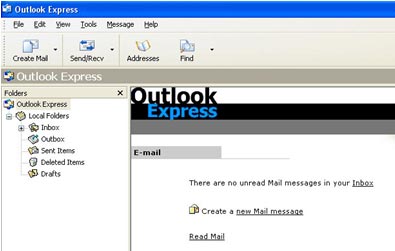
  1. Buka program outlook express di komputer anda, tampilan pertama yang akan muncul adalah seperti dibawah ini:
    tampilan outlook express 6

    Gambar 1: tampilan awal outlook express 6
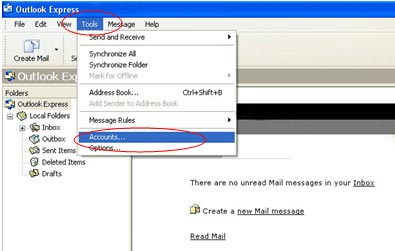
  2. Di Microsoft Outlook Express, pilih menu Tools > Accounts, seperti tampilan berikut:
    menu tools - account pada outlook express 6

    Gambar 2: Mengkonfigurasi account di outlook express
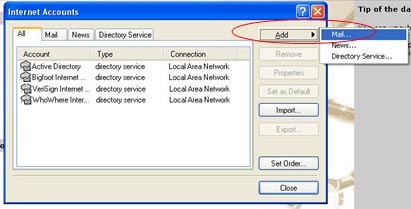
  3. Pada window Internet Accounts, klik tab Mail, dan kemudian klik Add.
    add mail outlook express

    Gambar 3: Menambah account mail pada outlook express
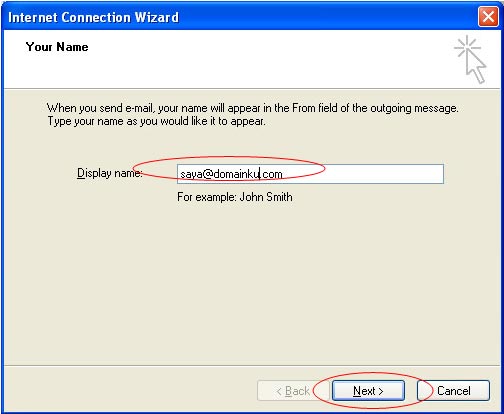
  4. Pada Internet Connect Wizard, di kolom Display name, ketik nama lengkap anda dan klik Next. Display name bisa juga ditulis berupa nama anda.
    email : outlookexpress4.jpg

    Gambar 4: mengisi display name pada outlook express
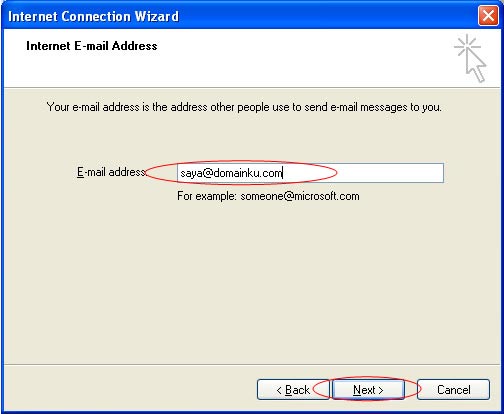
  5. Di kolom E-mail address, ketik alamat email anda dan klik Next.
    email : outlookexpress5.jpg

    Gambar 5: Mengisi email address
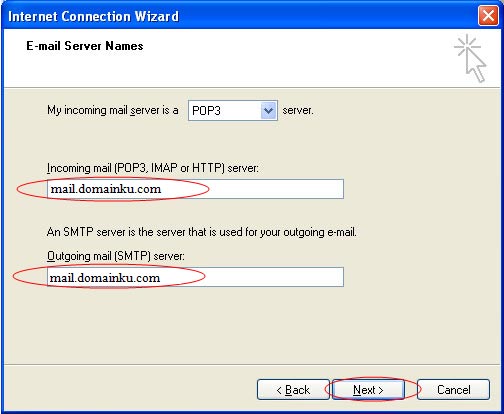
  6. Pada window E-mail Server Names, pada dropdown My incoming mail server is a list, pilih POP3.
  7. Pada kolom Incoming mail (POP3, IMAP or HTTP) server, ketik mail.nama-domain-anda.com ( ganti nama-domain-anda.com dengan nama domain milik anda
  8. Pada kolom Outgoing mail (SMTP) server, ketik mail.nama-domain-anda.com ( ganti nama-domain-anda.com dengan nama domain milik anda), kemudian klik Next
    konfigurasi incoming outgoing mail outlook express

    Gambar 6: Mengisi incoming dan outgoing mail
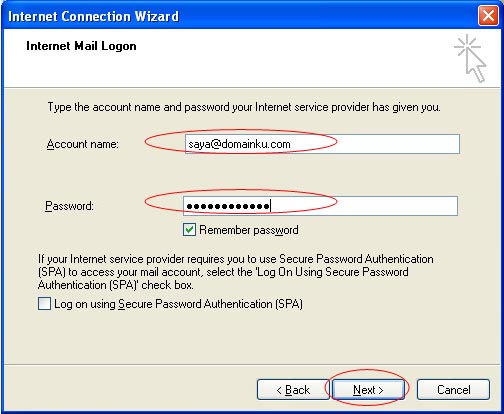
  9. Pada kolom Account name masukkan alamat email anda secara lengkap (kesalahan umum yang dilakukan user pada saat menset, adalah tidak memasukkan alamat email dengan lengkap melainkan hanya bagian depannya saja tanpa @namadomainnya
  10. Pada kolom Password masukkan password account email anda yang anda set pada saat membuatnya di control panel account hosting anda, kemudian klikNext
    konfigurasi outlook

    Gambar 7 : mengisi account name dan password username pada email
  11. Klik Finish.
  12. Pada Internet Accounts wizard, pilih mail account yang baru saja anda buat tadi dan klik Properties.
  13. Pada window Properties klik tab Servers
  14. Contreng di checkbox My server requires authentication dan klik ok

KOMPUTER TIDAK LELET

1. Matikan aplikasi yang tidak digunakan saat proses Startup.


Proses Startup merupakan proses awal komputer Anda akan masuk pada Sistem Operasi Windows, jika pada proses banyak aplikasi yang dijalankan, maka secara otomatis kinerja sistem saat pertama kali masuk akan terasa berat dan lambat, hal ini sangat tidak dianjurkan dikarenakan kerja sistem yang terbebani untuk menjalankan aplikasi secara bersamaan saat Startup. 

Untuk mengatasi hal tersbut, silahkan matikan aplikasi yang tidak digunakan saat proses Startup dengan cara sebagai berikut.
Klik Tombol Start => Run => Lalu Ketikkan MSCONFIG => ENTER
Maka akan muncul kotak dialog System Configuration Utility,  Anda akan menjumpai beberapa tab pada kotak dialog tersebut, klik tab Startup maka akan tampil semua aplikasi yang dijalankan pada saat proses Startup. Silahkan hilangkan centang pada kolom Startup Item kemudian jika Anda sudah yakin tekan Apply untuk mengaplikasikan, biasanya sistem akan minta restart untuk mengaplikasikan setting yang sudah Anda lakukan.


2. Hapus Temporary File pada komputer.


Temporary File yang terdapat dalam sistem dapat mempengaruhi kinerja dari komputer yang mengakibatkan komputer menjadi lelet. Temporary File adalah file-file yang penggunaannya hanya bersifat sementara dan tidak permanen dan menjadi berlebihan sekali setelah program selesai digunakan. File temporary tersebut dibuat untuk menyimpan data sementara ketika file sedang dibuat, diproses atau digunakan.

Idealnya,
 Temporary File harus segera dihapus setelah keluar dari program. Tapi ini tidak selalu terjadi, menyebabkan ruang disk yang akan terus bertambah dan lama-kelamaan bisa memenuhi harddisk dan tentunya memperlambat kinerja Windows itu sendiri.

Untuk menghapus Temporary File pada sistem sangatlah mudah, silahkan ikuti langkah berikut:
Klik Tombol Start => Run => Lalu Ketikkan temp => ENTER
Maka akan muncul semua file-file temporary yang sudah dibuat oleh sistem, silahkan hapus file tersebut secara berkala untuk mengurangi space yang terdapat dalam harddisk agar kinerja komputer dapat lebih optimal.


3. Uninstall aplikasi yang tidak digunakan.


Terlalu banyak mengintall aplikasi pada komputer dapat menyebabkan kinerja komputer Anda semakin melambat, apalagi spesifikasi komputer yang Anda gunakan tidak sesuai dengan aplikasi yang Anda install, misalnya komputer Anda hanya berprocessor pentium IV, dan Anda menginstal aplikasi design seperti Solidwork, 3D Max, dan Corel Draw X6 maka Saya jamin komputer Anda akan terasa berat atau bahkan sering mengalami hang.

Untuk penggunaan aplikasi pada komputer sebaiknya disesuaikan dengan spesifikasi komputer yang Anda miliki, jika komputer Anda memiliki spesifikasi yang kecil sebaiknya jangan terlalu banyak menginstal aplikasi pada komputer Anda, silahkan uninstall (hapus) aplikasi yang tidak Anda gunakan untuk mempercepat kinerja komputer Anda.


Untuk melakukan Uninstall Aplikasi pada komputer Anda, silahkan ikuti langkah-langkah berikut:
Klik Tombol Start => Control Panel => Double Click Add or Remove Programs 
Semua aplikasi yang sudah Anda install pada komputer akan muncul, silahkan klik aplikasi yang Anda ingin hapus kemudian klik uninstall dan ikuti langkah-langkah selanjutnya (biasanya hanya tekan tombol next terus hingga finish) tunggu beberapa saat hingga proses uninstall aplikasi benar-benar selesai.


4. Matikan Visual Effects pada Windows.


Tampilan Visual yang ada pada komputer Anda memang sangat memanjakan mata, tapi taukah Anda bahawa proses tersebut ternyata sangat mempengaruhi kinerja sistem komputer dan jika Anda terlalu banyak mengaktifkan berbagai macam efek pada komputer, maka komputer Anda akan terasa berat dan kinerja sistem komputer Anda tidak akan optimal.

Untuk menonaktifkan Visual Effects pada Windows sangatlah mudah, silahkan ikuti langkah berikut ini:
Klik Tombol Start => Klik Kanan My Computer => Pilih Properties => Pilih Tab Advanced => KlikSetting pada bagian Performance => Maka akan keluar kotak dialog Performance Options => Pada tab Visual Effects pilih opsi Adjust for best performance => Apply.
Sebenarnya ada beberapa opsi yang terdapat pada kotak dialog Visual Effects yaitu :
  1. Let Windows choose what's best for mycomputer
  2. Adjust for berst appearance
  3. Adjust for best performance
  4. Custom
Anda bisa memilih sesuai selera Anda, akan tetapi saya merekomendasikan untuk menggunakan opsi 3 yaitu Adjust for best performance agar sistem komputer Anda bisa bekerja jauh lebih optimal.


5. Lakukan Disk Clean Up dan Disk Defragment secara berkala.


Disk Cleanup Windows
Disk Cleanup
Melakukan Disk Clean Up dan Disk Defragment secara berkala merupakan salah satu Tips Cerdas Merawat Komputer yang sudah pernah saya tulis pada update sebelumnya. Disk Clean Up adalah aplikasi bawaan Windows yang berfungsi untuk membersihkan file-file yang sudah tidak digunakan lagi, situs resmi Microsoft menyebutkan fungsi Disk Clean Up pada salah satu artikelnya yaitu "to delete files you no longer need and reclaim storage space on your PC", sedangkan  Disk Defragment adalah sebuah program untuk membantu merpaihkan penempatan data di dalam harddisk, setelah rapih efeknya adalah kecepatan dalam mencari data lebih efisien karena tidak berpencar lagi. Defragmentmerupakan tool bawaan Sistem Operasi Windows. FungsiDefragment adalah untuk menata dan mengurutkan file-fileharddisk berdasarkan jenis file/data sedemikian rupa sehingga akan mempermudah proses read/write. Dengan demikian, beban kerja akan lebih ringan yang akhirnya dapat memperpanjang umur harddisk.

Cara melakukan Disk Clean Up dan Disk Defragment:
Klik menu Start > Program > Accesories > System Tool > Disk Cleanup  
Setelah Anda klik Disk Cleanup, maka akan muncul kotak dialog Select Drive, silahkan pilih drive yang akan Anda lakukan Clean Up kemudian tekan OK dan tunggu beberapa saat hingga muncul kotak dialog Disk Cleanup for (Drive yang Anda pilih tadi) kemudian centang semua pilihan pada kotak file to delete kemudia tekan OK dan tunggu hingga proses benar-benar selesai.
Klik menu Start > Program > Accesories > System Tool > Disk Defragmenter
Saat menjalankan fungsi ini sebaiknya tutup semua aplikasi, agar proses penataan dapat berjalan secara optimal. Untuk melakukan Disk Defragment, silahkan pilih Drive yang akan dilakukan penataan filenya kemudian pilih Defragment.


6. Gunakan bantuan Software lain.


TuneUp Utilities Software
Selain mempercepat komputer pada saat pertama kali dinyalakan atau booting, dengan menggunakan software pihak ketiga ini juga bisa meningkatkan kinerja komputer, banyak sekali software tweking yang dapat membantu merawat komputer Anda agar tetap memiliki performa yang handal. Berikut adalah beberapa Software yang dapat membantu Mempercepat Kinerja Komputer Anda.

TuneUp Utilities adalah perangkat lunak tambahan yang dapat dipergunakan untuk memaksimalkan sistem operasi yang bekerja pada komputer. Program ini selain dapat memperbaiki registry juga mampu menata ulang (rewrite) registry Windows, sehingga memperkecil risiko kerusakan sistem dan mempercepat kinerja komputer, selain itu juga mampu menghapus data pada harddisk hingga benar-benar tidak berbekas lagi serta berbagai macam pekerjaan perbaikan lainnya. Fitur Turbo Mode juga diklaim dapat meningkatkan performa komputer secara signifikan. (wikipedia.org)
Dowload TuneUp Utilities
CCleaner adalah software utility gratis yang dapat digunakan untuk mengoptimalkan komputer dan membersihkanregistry-nya. Salah satu fitur penting pada program ini adalah tersedianya tool untuk membersihkan cache yang ditinggalkan oleh browser saat berselancar di internet. Software ini memiliki ukuran yang sangat kecil, sehingga tidak membebani resource komputer saat beroperasi, namun hal ini dikompensasi dengan minimnya fitur yang tersedia jika dibandingkan dengan produk sejenis dengan lisensi berbayar.


Perangkat ini dikembangkan oleh perusahaan Piriform Ltd. dan didesain untuk beroperasi pada sistem Microsoft Windows. CCleaner disediakan gratis untuk para pengguna komputer, sehingga Piriform memerlukan donasi untuk mengembangkan program ini. CCleaner tersedia dalam 35 bahasa nasional berbagai negara di dunia dan rencananya untuk versi-versi yang akan datang akan ditambah lagi. (wikipedia.org)
Download CCleaner Gratis
Speed up My PC, Software ini memiliki beberapa fitur yaitu System Tweak yang diklaim bisa meningkatkan kecepatan Internet juga. Speed Tools berfungsi untuk meningkatkan kecepatan windows dan waktu loading sofware, Junk Filesuntuk membersihkan file-file sampah atau temporary seperti internet history dll. Jadi aplikasi ini tentu akan sangat membantu untuk meningkatkan kinerja komputer anda.
Download Speed up My PC


7. Scan komputer menggunakan Antivirus.


Antivirus adalah software (perangkat lunak) yang digunakan untuk mengamankan, mendeteksi, dan menghapus virus komputer dari sistem komputer. Antivirus disebut juga Virus Protection Software. Aplikasi ini dapat menentukan apakah sebuah sistem komputer telah terinfeksi dengan sebuah virus atau tidak. Umumnya, perangkat lunak ini berjalan di latar belakang (background) dan melakukan pemindaian terhadap semua berkas yang diakses (dibuka, dimodifikasi, atau ketika disimpan).

Antivirus - antivirus terbaru sekarang tidak hanya mendeteksi virus. Program antivirus sekarang juga telah dilengkapi dengan kemampuan untuk mendeteksi spyware, rootkits, dan malware - malware lainnya. Tidak hanya itu, antivirus sekarang dilengkapi firewall untuk melindungi komputer dari seranganhacker dan anti spam untuk mencegah masuknya email sampah dan/atau virus ke inbox pengguna. 


Saat ini banyak sekali perusahaan pengembang Antivirus baik lokal maupun internasional yang rajin mengeluarkan update terbarunya, hal ini dikarenakan perkembangan virus yang semakin banyak dan beragam. Beberapa waktu laluTopTenREVIEWS merilis Daftar Antivirus Terbaik Dunia yang dapat Anda gunakan untuk melindungi komputer Anda dari serangan virus.

Jika Anda sudah menerapkan beberapa tips diatas, pasti Anda akan merasakan perbedaan yang ditunjukkan oleh sistem komputer Anda, hal ini dikarenakan file-file yang membebani sistem mulai berkurang, sehingga performa komputer yang Anda gunakan bekerja lebih optimal.